
eSIM 設定教學|iPhone 設定 eSIM 與 常見問題一次搞懂
從安裝到啟用,把 90% 新手最常踩的坑一次清乾淨。
摘要: eSIM 不難,難的是「裝的時間不對」或「漏了關鍵設定」。本篇以 iPhone 為例,整理 掃描 QR Code 與 手動輸入 的安裝方法、啟用後必檢設定(行動數據/數據漫遊/原門號),並用 FAQ 形式解答最常見問題,讓你出國落地就能直接上線。
文章索引
- eSIM 設定前先確認這 3 件事
- iPhone 設定 eSIM:掃描 QR Code
- iPhone 設定 eSIM:手動輸入(SM-DP+ / 啟用碼)
- 安裝完成後必檢 3 個關鍵設定
- 抵達目的地後如何啟用 eSIM
- eSIM 使用完畢如何刪除
- eSIM 手機常見問題 FAQ
eSIM 設定前,先確認這 3 件事
先把前置條件做好,後面基本不會翻車:
- 手機已支援 eSIM:若不確定,建議先看「手機支援 eSIM 嗎?三招快速確認」再回來。
- 安裝當下需要網路:建議使用 Wi-Fi(或穩定行動網路)完成首次下載。
- 建議在實際使用當天再安裝:部分 eSIM 方案安裝完成後就開始計算使用期限,太早裝可能會浪費天數。
⚠️ 重點提醒:
eSIM 的「安裝」與「使用」有時候會被同一個動作觸發(尤其 iPhone 掃碼後會一路引導完成啟用)。 若你還沒要用,建議先別掃碼,或安裝後先保持 eSIM 的行動數據與數據漫遊關閉,避免提前開始計算。
eSIM 的「安裝」與「使用」有時候會被同一個動作觸發(尤其 iPhone 掃碼後會一路引導完成啟用)。 若你還沒要用,建議先別掃碼,或安裝後先保持 eSIM 的行動數據與數據漫遊關閉,避免提前開始計算。
iPhone 設定 eSIM:掃描 QR Code
你拿到 QR Code 的話,用這個方式最快:
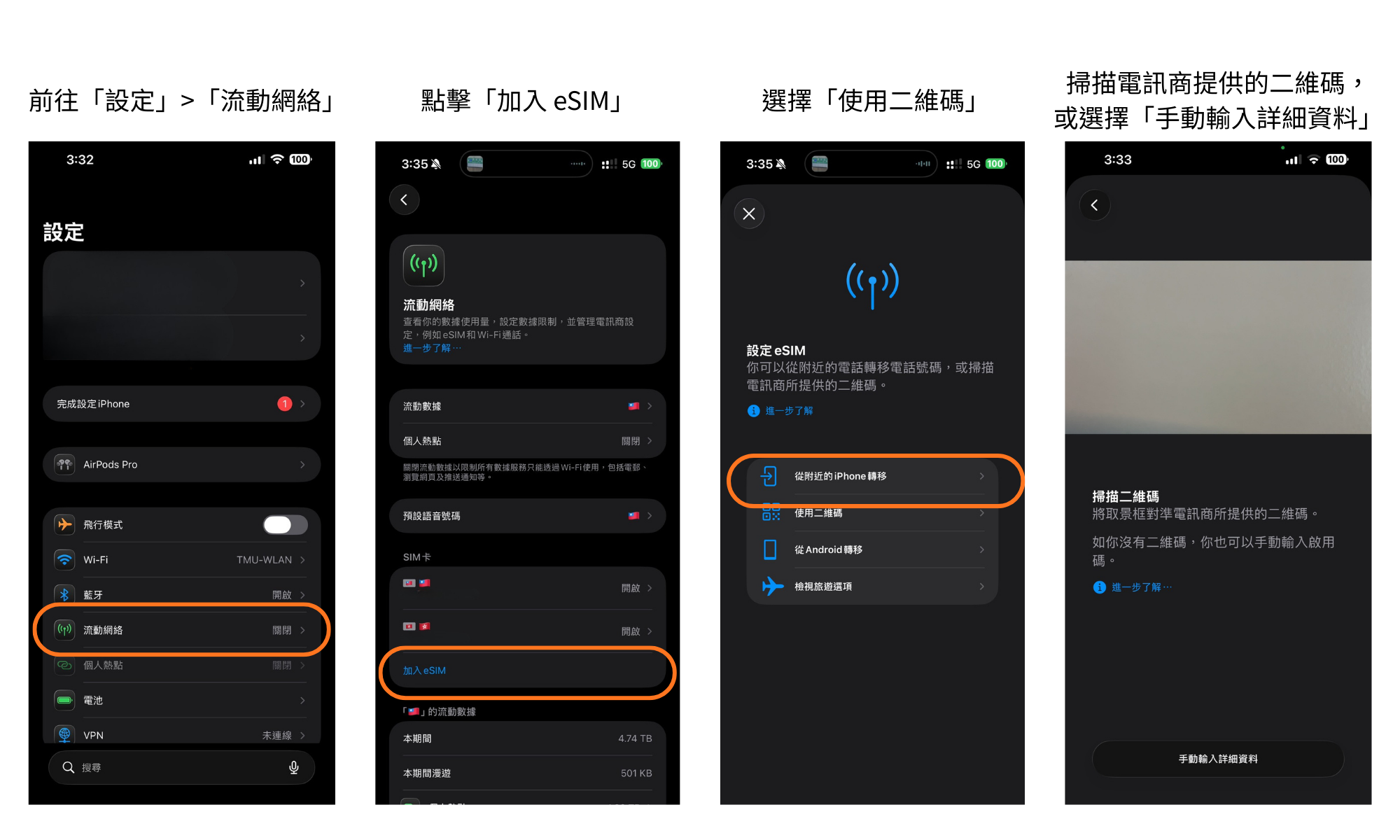
- 進入 設定
- 點選 行動服務
- 選擇 加入 eSIM
- 點選 使用行動條碼,掃描供應商提供的 QR Code
- 依畫面指示完成安裝,並替方案命名(例如:日本 eSIM / 亞洲 eSIM)
小技巧:QR Code 需要「另一個畫面」來掃描,建議用另一支手機/平板顯示,或印出來掃描,成功率最高。
iPhone 設定 eSIM:手動輸入(SM-DP+ / 啟用碼)
你會用到手動輸入,通常是 QR Code 掃不了、或供應商提供的是文字資訊。
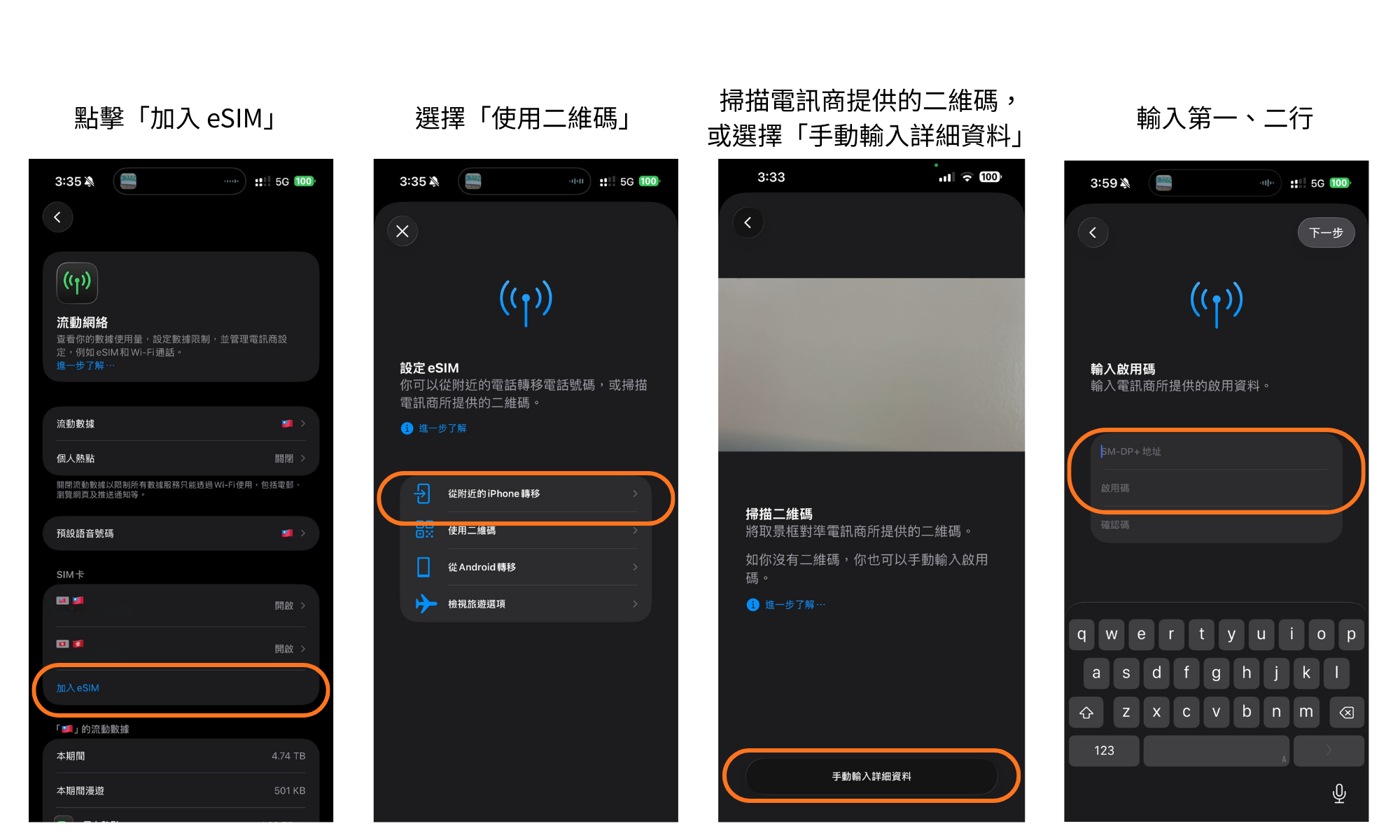
- 進入 設定 → 行動服務 → 加入 eSIM
- 選擇 使用行動條碼
- 點選 手動輸入詳細資訊
- 依供應商提供資料,填入 SM-DP+ Address 與 啟用碼(Activation Code)
- 完成安裝後,照下一段做「關鍵設定檢查」
ℹ️ 你會看到的名詞:
SM-DP+:下載 eSIM 設定檔的伺服器位址;啟用碼:用來授權下載/啟用的代碼。兩者缺一不可。
SM-DP+:下載 eSIM 設定檔的伺服器位址;啟用碼:用來授權下載/啟用的代碼。兩者缺一不可。
安裝完成後必檢 3 個關鍵設定
1)行動數據要用哪一張?
路徑:設定 → 行動服務 → 行動數據
請把「行動數據」切到 eSIM 方案(不是你原本的台灣門號)。
2)是否需要開啟數據漫遊?
路徑:設定 → 行動服務 →(你的 eSIM)→ 數據漫遊
多數國際 eSIM 需要開啟數據漫遊才能連線;是否需要以你購買的方案說明為準。
3)原本門號要不要關閉?
若你不需要接原門號通話/簡訊,可暫時關閉原本門號的「開啟此號碼」;若要收驗證碼則可保留開啟,但建議不要讓原門號當行動數據來源。
抵達目的地後如何啟用 eSIM
- 關閉飛航模式
- 確認 行動數據 已指定為 eSIM
- 視方案需要開啟 數據漫遊
- 等待 1–3 分鐘完成第一次搜尋/註冊
如果還是沒有網路,先做這兩招:
① 開關飛航模式一次 ② 重新啟動手機
多數情況是首次連線需要時間,或網路註冊尚未完成。
① 開關飛航模式一次 ② 重新啟動手機
多數情況是首次連線需要時間,或網路註冊尚未完成。
eSIM 使用完畢後如何刪除?
- 進入 設定 → 行動服務
- 點選要刪除的 eSIM 方案
- 選擇 刪除 eSIM
- 返回行動服務頁面,確認方案已移除
⚠️ 提醒:
多數 eSIM 刪除後無法復原/重裝。請確認「確定用完」再刪除,避免需要再次支援處理。
多數 eSIM 刪除後無法復原/重裝。請確認「確定用完」再刪除,避免需要再次支援處理。
eSIM 手機常見問題(FAQ)
Q1:eSIM 可以先安裝起來,之後再用嗎?
不建議。部分方案安裝完成後即開始計算使用期限。若你還沒要用,建議等到使用當天再安裝。
Q2:一支 iPhone 可以安裝幾個 eSIM?
可以安裝多組 eSIM,但同一時間通常只會指定其中一組作為行動數據使用。
Q3:我顯示已安裝,但到當地還是沒網路怎麼辦?
先檢查三件事:① 行動數據是否選到 eSIM ② 是否需要開啟數據漫遊 ③ 飛航模式切換一次再等 1–3 分鐘完成首次註冊。
Q4:eSIM 會影響我原本的門號嗎?
不會。eSIM 與實體 SIM 可以共存;你只需要確保行動數據用的是 eSIM,而不是原門號。
Q5:我可以刪掉 eSIM 再重裝嗎?
多數情況不行。eSIM 通常與裝置/設定檔綁定,刪除後可能無法重裝。請避免隨意刪除。
Q6:為什麼我需要 Wi-Fi 才能安裝?
因為安裝過程需要下載 eSIM 設定檔。完成安裝後,正常使用不需要 Wi-Fi。