
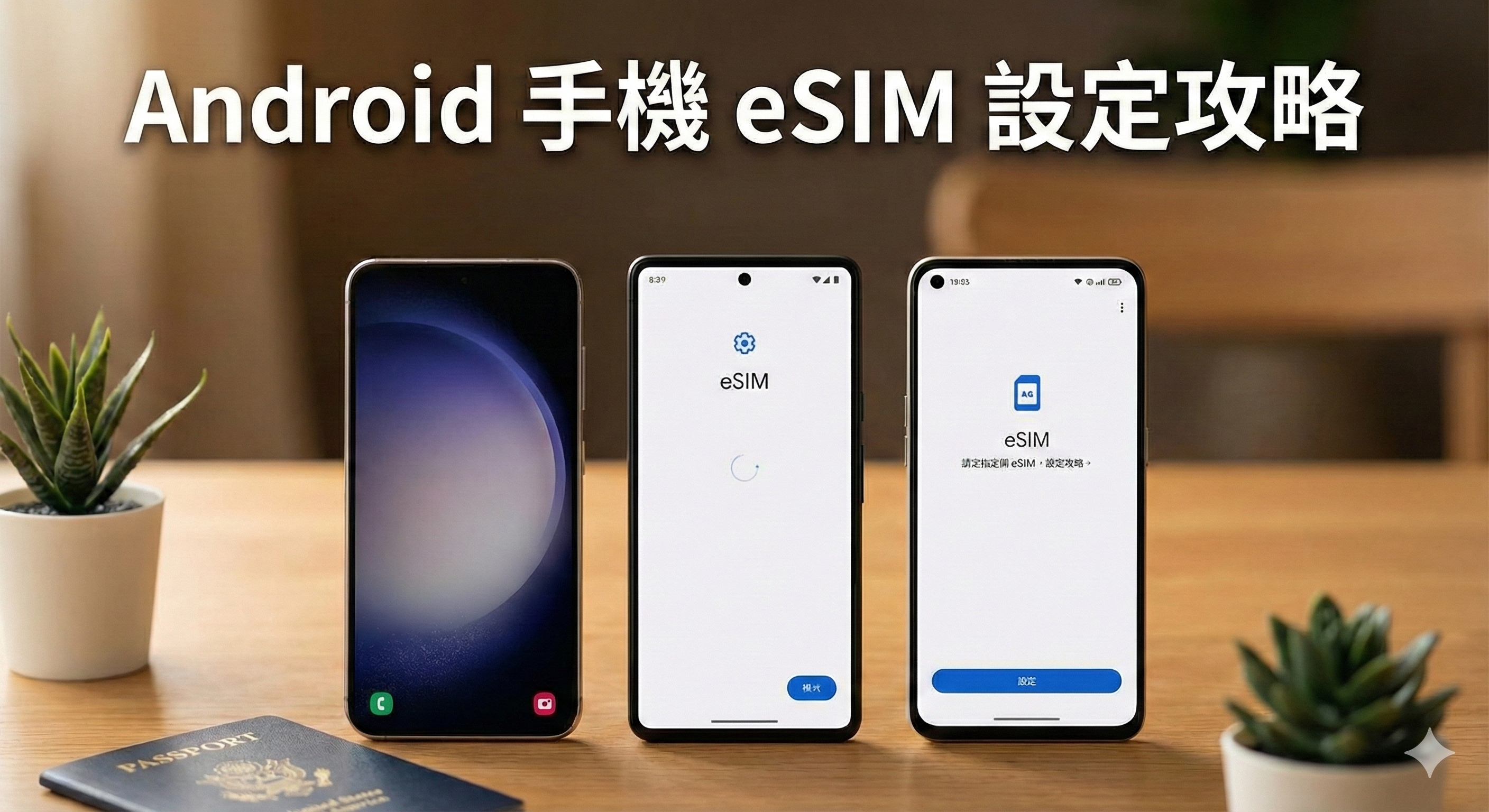
Android 手機 eSIM 設定教學|Samsung、Pixel、OPPO 設定與常見問題一次搞懂
各大 Android 品牌設定全收錄,從檢查相容性到故障排除,這篇就夠。
摘要: Android 手機品牌眾多,eSIM 設定介面略有不同。本篇整理 Samsung Galaxy、Google Pixel 與 OPPO 三大品牌的設定步驟,教你如何確認手機是否支援 eSIM、如何手動輸入啟用碼,以及遇到無法上網時的 APN 檢查 與 故障排除 方法,讓你出國旅遊網路不卡關。
文章索引
- eSIM 是什麼?有哪些優點?
- 設定前檢查:我的 Android 手機支援 eSIM 嗎?
- 設定教學:Samsung Galaxy 系列
- 設定教學:Google Pixel 系列
- 設定教學:OPPO 系列
- 掃不到 QR Code?改用手動輸入設定
- 常見問題故障排除(無法上網、下載失敗)
eSIM 是什麼?有哪些優點?
eSIM(嵌入式 SIM 卡)是直接內建於手機主機板的數位 SIM 卡。你不需要再拿退卡針換實體小卡,只要透過掃描 QR Code 下載設定檔,就能啟用網路。
- 便利性高:免換卡、免保管實體卡,減少遺失風險。
- 支援雙卡模式:可同時保留台灣門號接聽電話,並使用 eSIM 上網。
- 快速切換:手機內可儲存多個 eSIM 設定檔(視機型容量而定),切換國家更方便。
設定前檢查:我的 Android 手機支援 eSIM 嗎?
Android 機型眾多,並非所有手機都支援。請透過以下方式確認:
方法一:撥號指令查詢(最快)
進入撥號介面,輸入「*#06#」。若畫面出現 EID(eSIM 識別號) 的條碼或長串數字,代表您的裝置支援 eSIM。
方法二:檢查手機設定
進入「設定」→「網路與網際網路」→「SIM 卡」,查看是否有「新增 eSIM」或「下載 SIM 卡」的選項。
因三星內部政策,台灣販售的三星手機早期機型多不支援 eSIM(僅 Galaxy Z Flip 系列支援)。S24 系列等較新旗艦機型已陸續支援,建議務必先使用「*#06#」確認是否有 EID 碼再購買。
設定教學:Samsung Galaxy 系列
- 開啟「設定」,進入 連接
- 點選 SIM 卡管理員
- 選擇 新增 eSIM 或 新增行動方案
- 選擇 掃描電信業者的 QR code
- 掃描 TADAGO 提供的 QR Code,依畫面指示按「加入」完成設定
設定教學:Google Pixel 系列
- 開啟「設定」,進入 網路與網際網路
- 點選 SIM 卡 旁的「+」號
- 點選 下載 eSIM 卡(或設定 eSIM 卡)
- 掃描 QR Code,並依照畫面指示確認下載
設定教學:OPPO 系列
- 進入「設定」→ 行動網路
- 點選 eSIM
- 將 eSIM 開關 打開
- 點選新增,掃描 QR Code 完成設定
掃不到 QR Code?改用手動輸入設定
如果鏡頭模糊無法掃描,或您只有一台手機無法掃碼,可使用「手動輸入」方式:
- 在掃描 QR Code 的畫面下方,尋找 「需要協助嗎?」 或 「手動輸入」 選項
- 輸入 TADAGO 提供的 啟用碼(Activation Code)
- 部分機型可能需要輸入 SM-DP+ 位址(通常包含在資訊中)
- 確認後即可啟用服務
常見問題故障排除
安裝成功但無法上網?請依照以下步驟檢查:
1. 確認行動數據設定
進入「SIM 卡管理」或「行動網路」,確認 行動數據 來源已切換為您的 eSIM,而非原本的台灣門號。
2. 檢查數據漫遊
點選您的 eSIM 方案,確認 數據漫遊 功能是否已開啟(大部分跨國 eSIM 需開啟漫遊才能連線)。
3. 檢查 APN 設定(存取點名稱)
若上述都正確仍無法上網,請檢查 APN。進入 eSIM 設定 → 存取點名稱 (APN),確認是否為電信業者建議的數值。若數值跑掉,請手動新增並儲存。
如果設定都沒問題但還是沒訊號,請嘗試 開啟飛航模式 30 秒後再關閉,或 重新啟動手機,讓手機重新向當地基地台註冊訊號。
FAQ 常見問題解答
Q1:掃描 QR Code 失敗怎麼辦?
請確認環境光線充足、螢幕亮度足夠,並擦拭鏡頭。若多次掃描失敗,請改用「手動輸入啟用碼」方式安裝。
Q2:eSIM 下載失敗是為什麼?
eSIM 下載需要網路連線。請確保您在有穩定 Wi-Fi 的環境下操作。若 QR Code 已過期,請聯繫 TADAGO 客服。
Q3:我可以把 eSIM 刪掉重裝嗎?
不行! eSIM 設定檔通常為一次性使用,刪除後即失效,無法重新掃描。若遇到問題請先聯繫客服,切勿自行刪除。